Инструкция по работе с аккаунтами
Добавление аккаунта на приставку
-
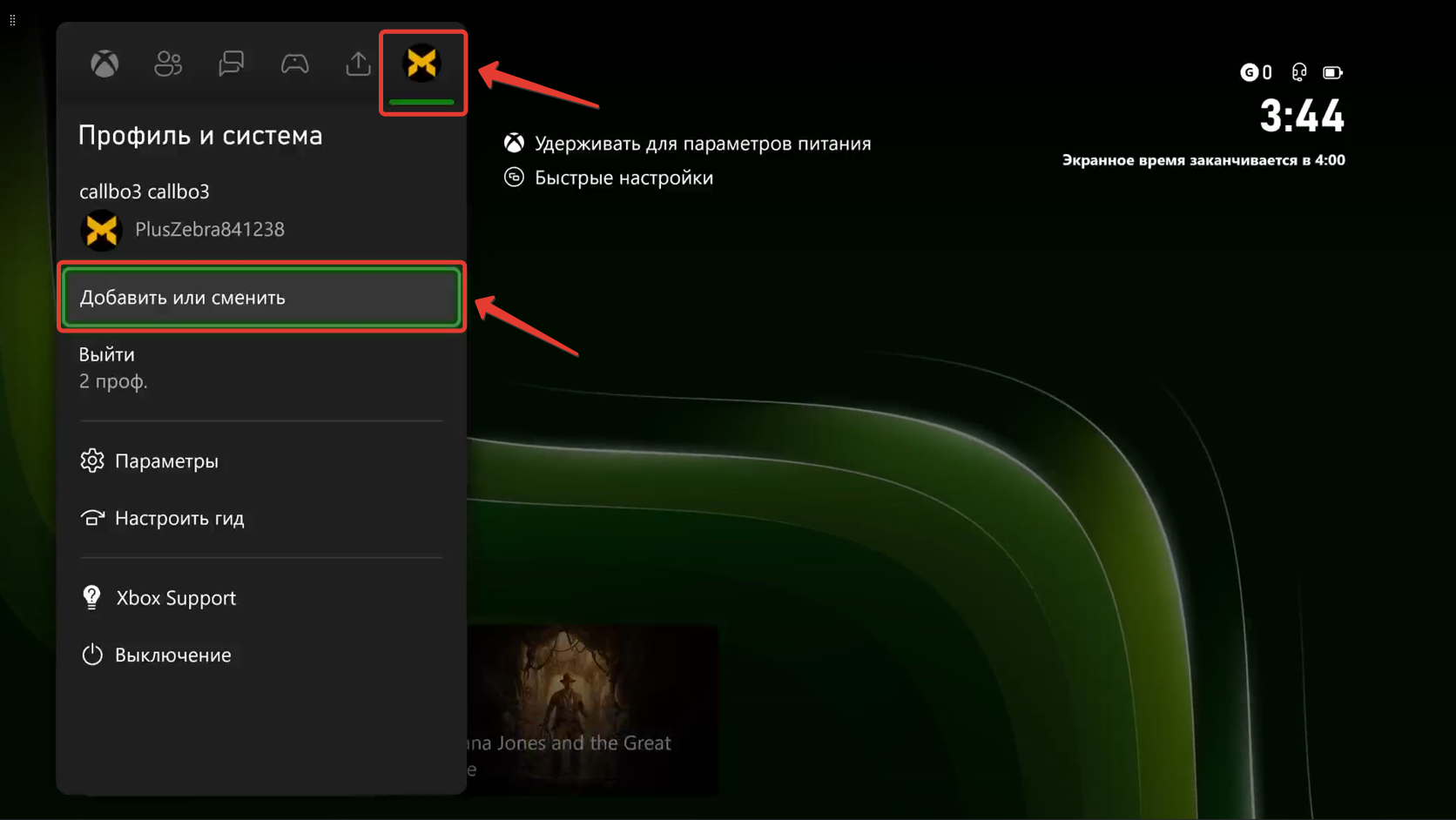
Находясь в своем аккаунте нажмите на геймпаде светящуюся кнопку с логотипом Xbox
-
Перейдите на пункт с вашим логотипом (самый правый значок) и, в появившемся меню, выберите пункт: Добавить или сменить
-
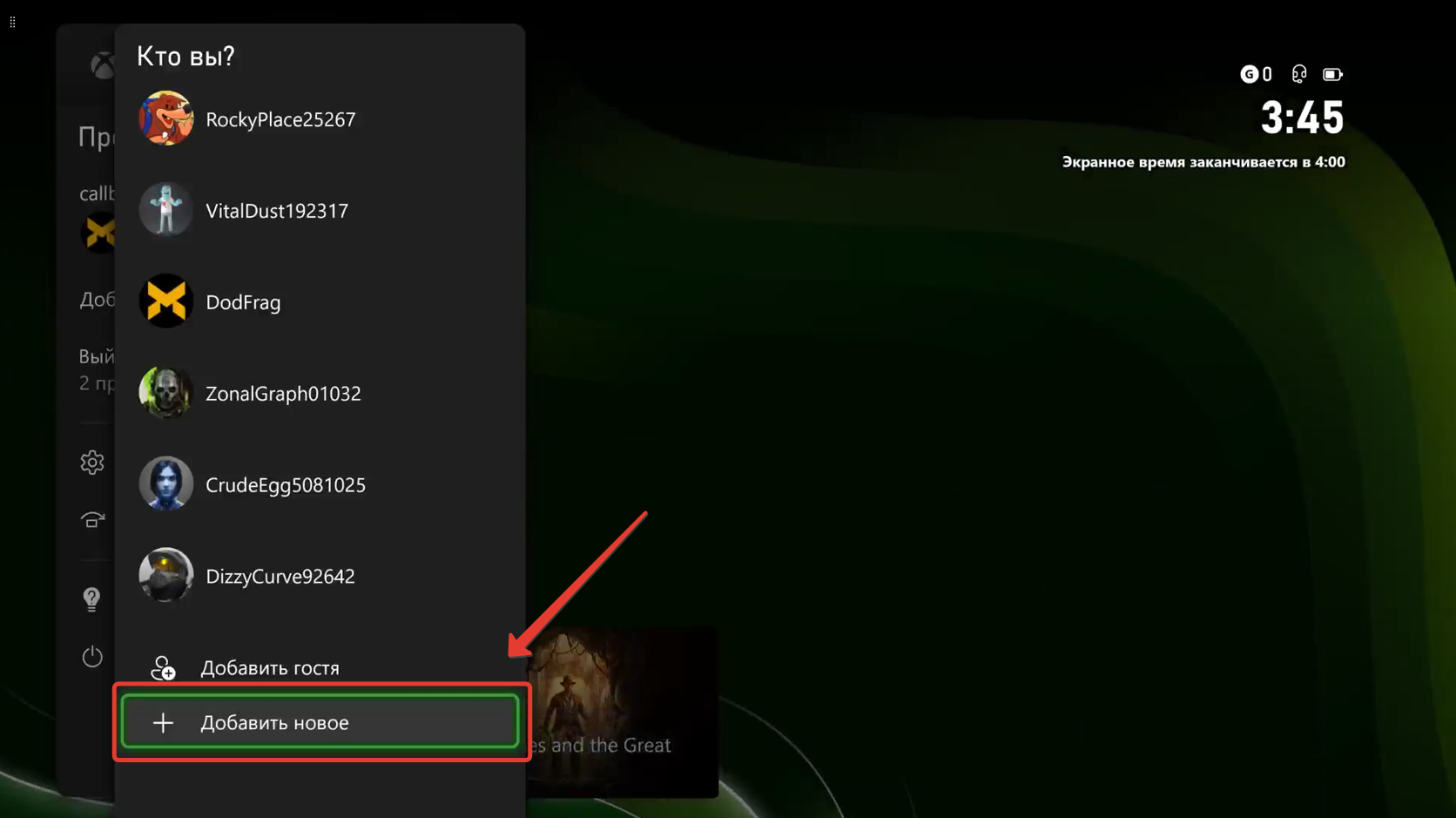
В списке аккаунтов листайте в самый низ и нажмите на пункт: Добавить новое
-
Введите, полученные от продавца, логин и пароль
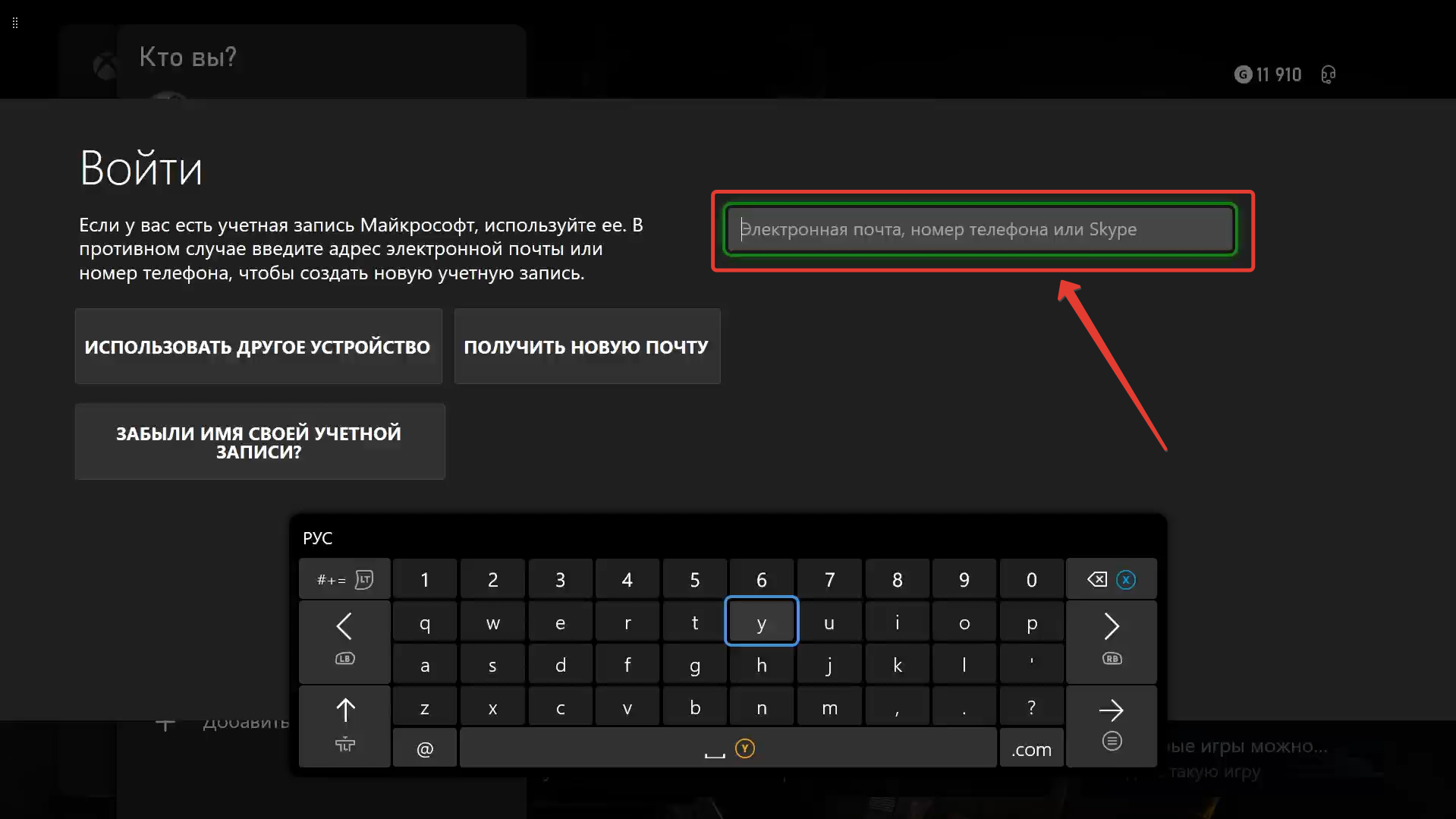
Введите логин
Введите пароль -
На следующем экране появится сообщение об одобрении сеанса на мобильном устройстве
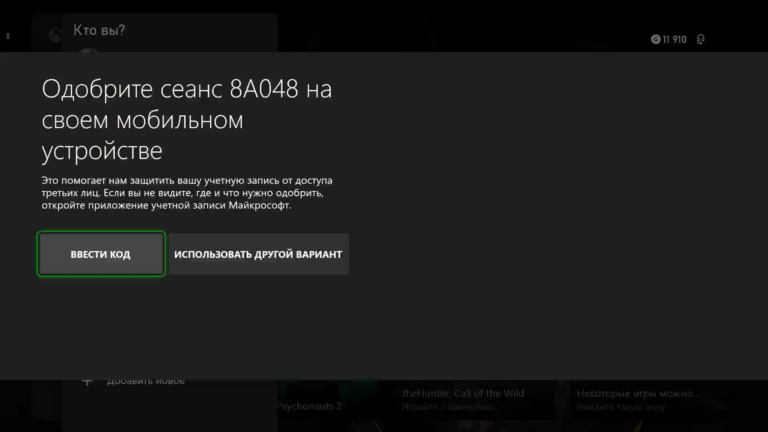
Обязательно!
Необходимо сделать фото этого сообщения и прислать в чат с продавцом. После этого необходимо дождаться одобрения и не нажимать никаких кнопок!
Если фото получилось большого размера и не отсылается в чат, то рекомендуется уменьшить качество фото или сделать скриншот с фото. Без фото сеанс не будет одобрен!
Если Вы не дождались одобрения сеанса и появилось сообщение «Мы не получили ваш ответ», то необходимо нажать кнопку Повторить запрос. Никакие другие кнопки нажимать не нужно! Фото в этом случае высылать повторно не нужно!
- После того как продавец одобрит сеанс вас перекинет на следующее окно с вопросом. Таких окон будет несколько. Нажимайте кнопки как показано на изображениях ниже
Если какого то окна нет в инструкции, просто нажимайте Далее, Спасибо, не надо или пропустить
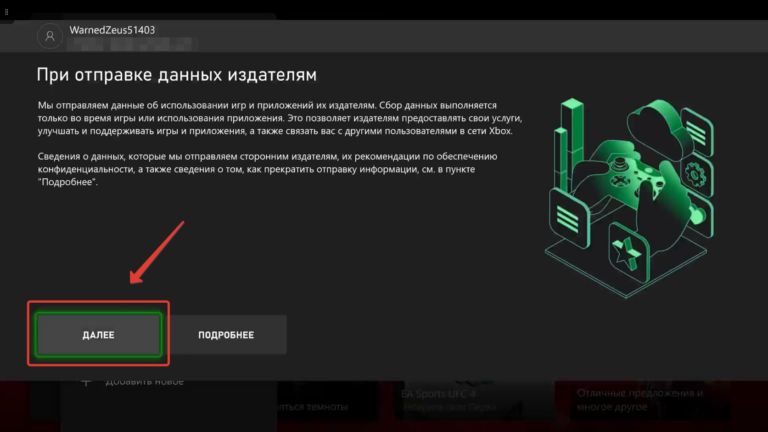
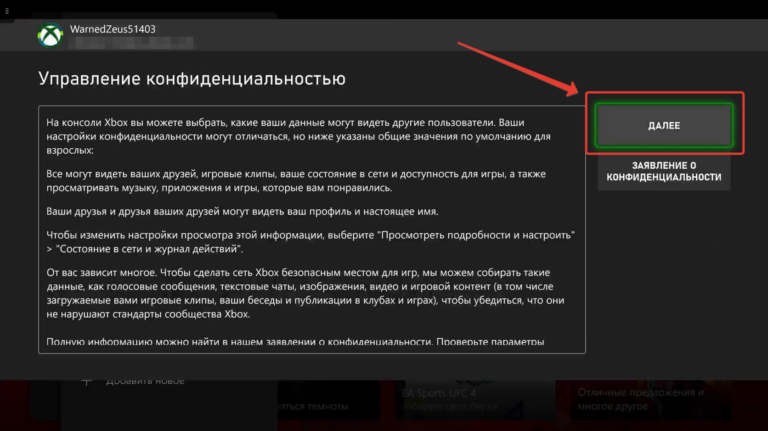
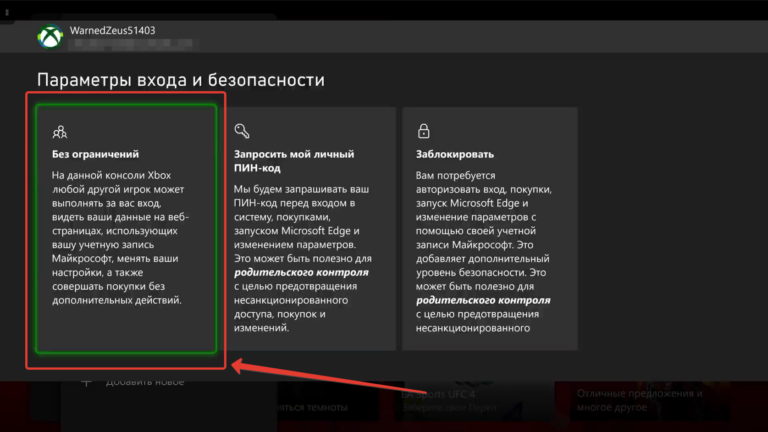
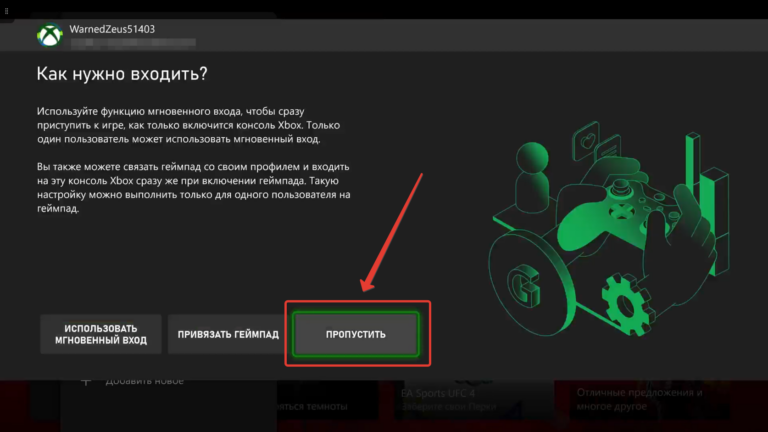
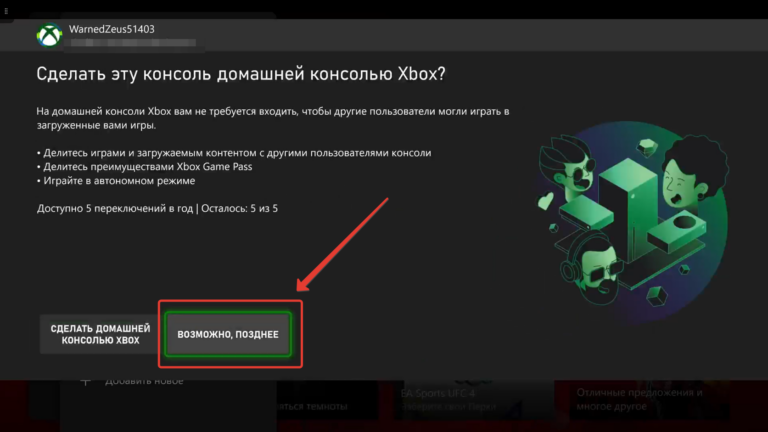
То, что вас выкидывает из аккаунта и появляется сообщение об экранном времени это совершенно нормально! Экранное время необходимо для корректного запуска игры. Как зайти на аккаунт и как скачать игру будет описано ниже!
Как скачать игру
- Зайдите в свой личный аккаунт.
- Установите время на приставке между 03:00 и 04:00 ночи
-
Чтобы изменения применились необходимо перезагрузите приставку
-
После перезагрузки зайдите в купленный аккаунт
-
На главном экране откройте Мои игры и приложения
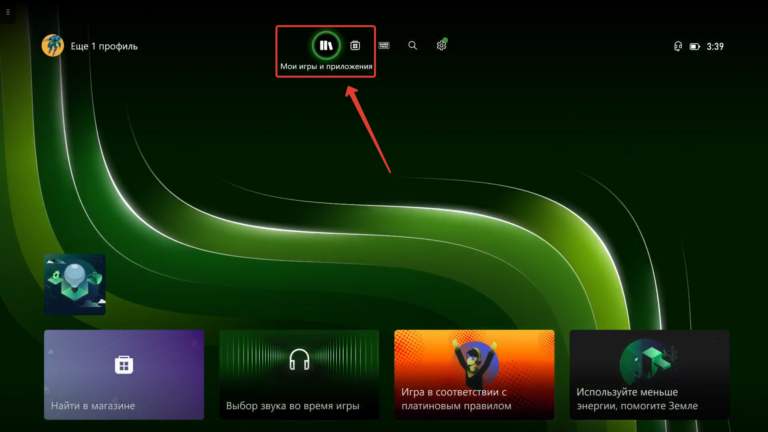
-
Нажмите Полная библиотека и выберите Собственные игры. В списке находим игру и качаем.
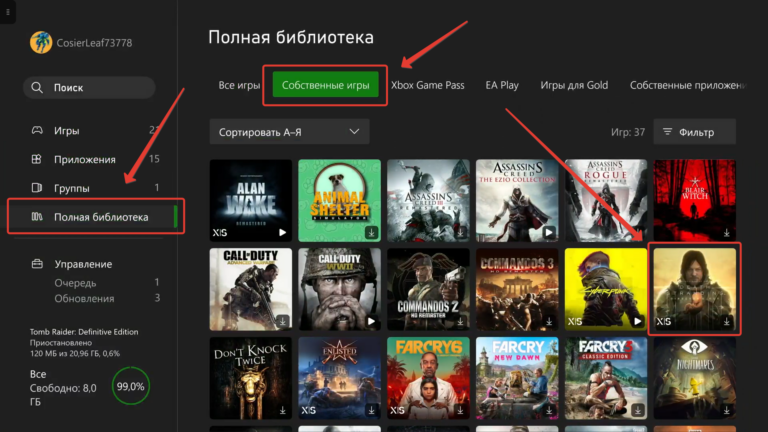
Если вдруг в этом списке нет игры, то можно найти ее в store и там будет возможность установить. Если и в store игры нет, значит нужно сменить регион приставки и перезагрузиться
После того как поставили игру на закачку из купленного аккаунта нужно выйти! Скачивание продолжится на вашем аккаунте
Как запустить игру
Наши аккаунты открыты с 03:00 до 04:00 ночи!
Способ #1
Самый актуальный и рабочий способ запуска на сегодняшний день. По итогу запуска вы будете играть со своего личного аккаунта. Игра работает без вылетов и есть возможность играть онлайн!
Иногда бывает, что с первого раза не удается запустить игру. Ничего страшного, просто повторите процедуру запуска еще раз
- Открываем купленный аккаунт, т.е переводим время на приставке с 03:00 до 04:00 (Как это сделать читаем тут)
- Идем в настройки и отключаемся от сети
- Заходим в купленный аккаунт
- Подключаемся к сети (Обязательно дождаться надписи: «Все службы доступны»)
- Выходим из купленного аккаунт
- Переводим время обратно, любое, отличное от 03:00 до 04:00. Т.е. закрываем аккаунт
- Тут внимательно! Заходим в купленный аккаунт, появится плашка «Привет, [купленный аккаунт]» и как только она погаснет, ждем 2 секунды и выходим из своего аккаунт!
- Если все правильно сделали, должна отобразится плашка «Пока [ваш аккаунт]» и уже потом «Пока, [купленный аккаунт]». Если наоборот, то необходимо повторить процедуру (шаги с 1-7)
- Дожидаемся, когда погаснет плашка и появится окно экранного времени нажимаем кнопку гид
- Входим в купленный аккаунт
- Опять появится окно про экранное время, на нем жмем кнопку B
- Запускаем свой аккаунт
- Ждем, когда полностью прогрузится главный экран (прогрузятся все картинки)
- Теперь запускаем игру
Способ #2
Похож на первый способ запуска, только немного меньше манипуляций. Этот способ работает только после 2-3 раза. Можно его использовать если вдруг первый способ не работает.